
测试工具
注意事项:
- 支持开发者在接入TopOn SDK后进行检测使用
- 测试工具仅作为检测SDK集成,并不能代替APP自身的广告逻辑测试
- 开发者在测试结束后,上线前将调用测试工具的相关代码删除
- 版本要求:Android(v6.2.78及以上),iOS(v6.2.78及以上)
一、产品简介
通过使用测试工具提高开发者接入测试的效率:
- 基础信息:检测应用、设备、sdk的相关信息
- TopOn SDK设置信息:检测隐私设置、权限是否成功配置
- 集成检测:检测集成三方平台SDK和adapter集成情况和测试建议,以及测试三方广告平台的广告加载
版本说明
二、接入流程
注意:在接入测试工具之前,需要先集成TopOn SDK。SDK集成方式可以参考 unity插件使用说明 。
Android接入流程
-
导入测试工具的依赖库,按照以下两个操作:
第一步:先在Unity的项目/Assets/AnyThinkAds/Plugins/Android目录下新建一个名为Editor的文件夹;
第二步:创建Dependencies.xml文件并在文件中添加以下内容,然后放到第一步创建的Editor目录下。<dependencies> <androidpackages> <repositories> <repository>https://jfrog.anythinktech.com/artifactory/debugger</repository> </repositories> <androidpackage spec="com.anythink.sdk:debugger-ui:1.1.0"></androidpackage> </androidpackages> </dependencies>注意:第一步文件夹命名必须是Editor,第二步文件命名必须是Dependencies.xml。
-
完成测试工具依赖库导入后,就可以直接在Unity层调用C# API先调用SDK初始化后,再调用以下方法跳转到测试工具页面:
//If you do not need to use online advertising ID testing, you can use ATSDKAPI.showDebuggerUI()
//ATSDKAPI.showDebuggerUI();

//Debug Key:used for online ID testing. You can get it from Backstage -> Account Management -> Key.
//Requirements: 1. SDK version 6.3.68 and above  2. Debugger UI tool version 1.0.8 and above
ATSDKAPI.showDebuggerUI("Your Debug Key");
注意:必须先初始化SDK后才能跳转到测试工具页面。
iOS接入流程
-
导入测试工具的依赖库,按照以下两个操作:
第一步:先在Unity的项目/Assets/AnyThinkAds/Plugins/iOS目录下新建一个名为Editor的文件夹;
第二步:创建Dependencies.xml文件并在文件中添加以下内容,然后放到第一步创建的Editor目录下。<?xml version="1.0" encoding="utf-8"?> <dependencies> <iospods> <iospod name="TPNDebugUISDK" version="1.0.3"></iospod> </iospods> </dependencies>注意:第一步文件夹命名必须是Editor,第二步文件命名必须是Dependencies.xml。
-
完成测试工具依赖库导入后,就可以直接在Unity层调用C# API先调用SDK初始化后,再调用以下方法跳转到测试工具页面:
ATSDKAPI.showDebuggerUI("Your Debug Key");注意:
a. 必须先初始化SDK后才能跳转到测试工具页面。
b. 测试工具里面的功能还需要媒体端先获取到idfa ,才能使用,目前SDK初始化,是不会去获取idfa的。
注意:上线前需要将调用测试工具的相关代码删除
三、测试工具使用
1.基础信息
功能:支持长按复制信息和当前页面数据分享。
Android基础信息
-
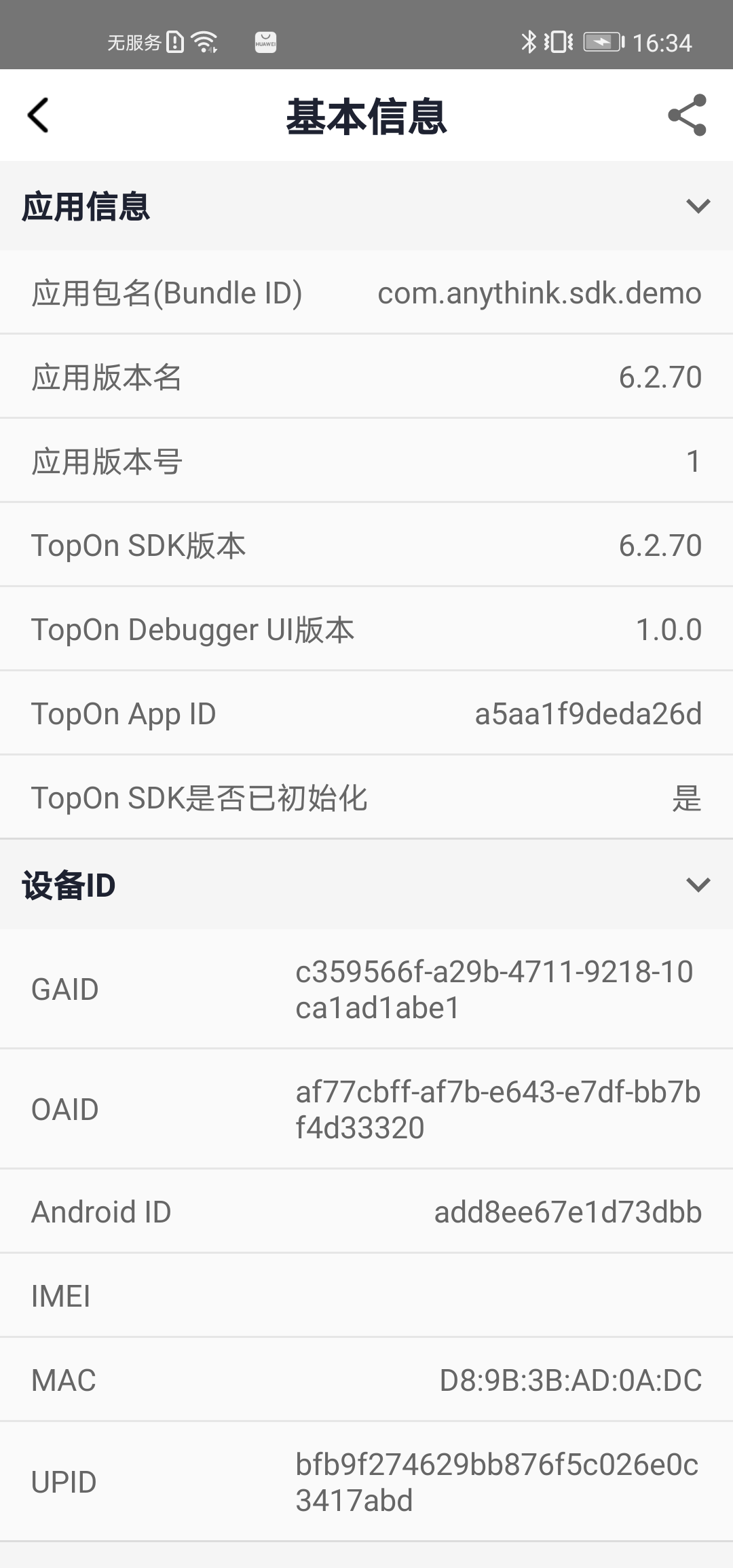
GAID为Google Advertising ID,如果GAID显示为空,请检查以下因素:
1.手机是否有谷歌服务。
2.进入这个页面前,是否调用了以下方法限制GAID的获取。string[] deniedInfos = new string[] { "gaid" }; ATSDKAPI.deniedUploadDeviceInfo(deniedInfos); -
Android ID为设备唯一标识符,如果AndroidId显示为空,请检查是否调用了以下方法限制AndroidId的获取:
string[] deniedInfos = new string[] { "android_id" }; ATSDKAPI.deniedUploadDeviceInfo(deniedInfos); -
注意:如果集成的SDK是海外SDK,开启下面的调试模式则需要GAID不为空,如果是国内SDK,则需要AndroidId不为空。
iOS基础信息
- IDFA为设备唯一标识符,如果IDFA显示为空,请检查是否授予允许跟踪权限。
- 注意:如果IDFA为空,则无法成功开启广告调试,请在设置中授予跟踪权限。
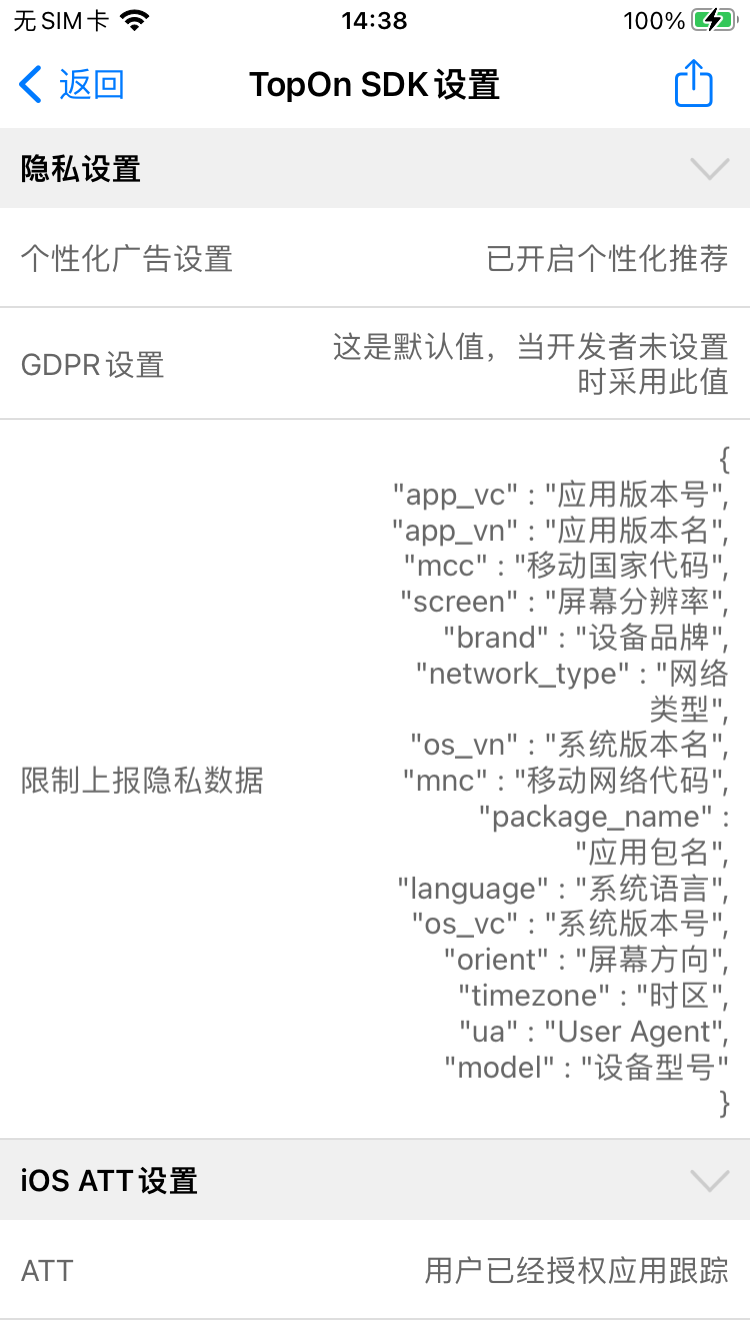
2.TopOn SDK设置
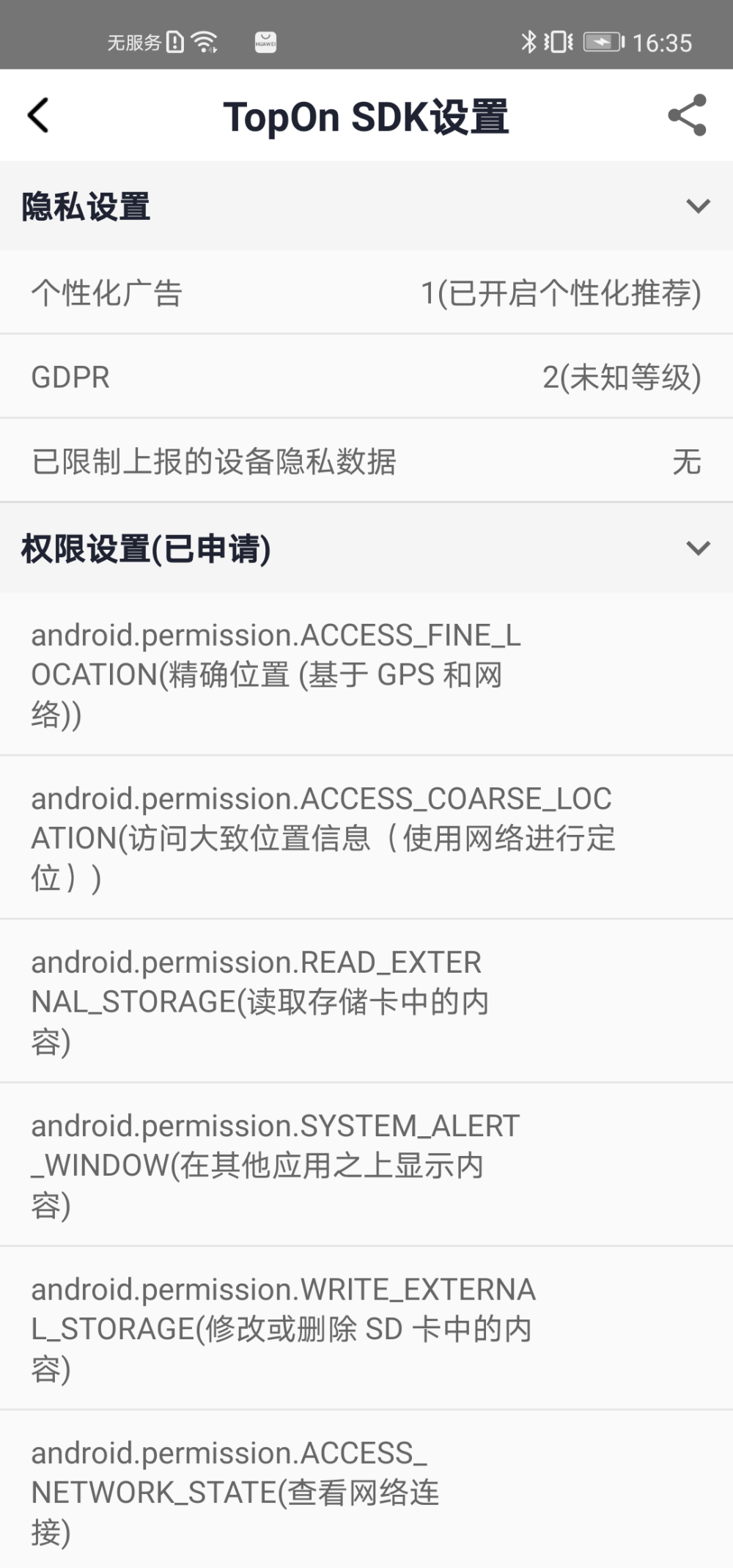
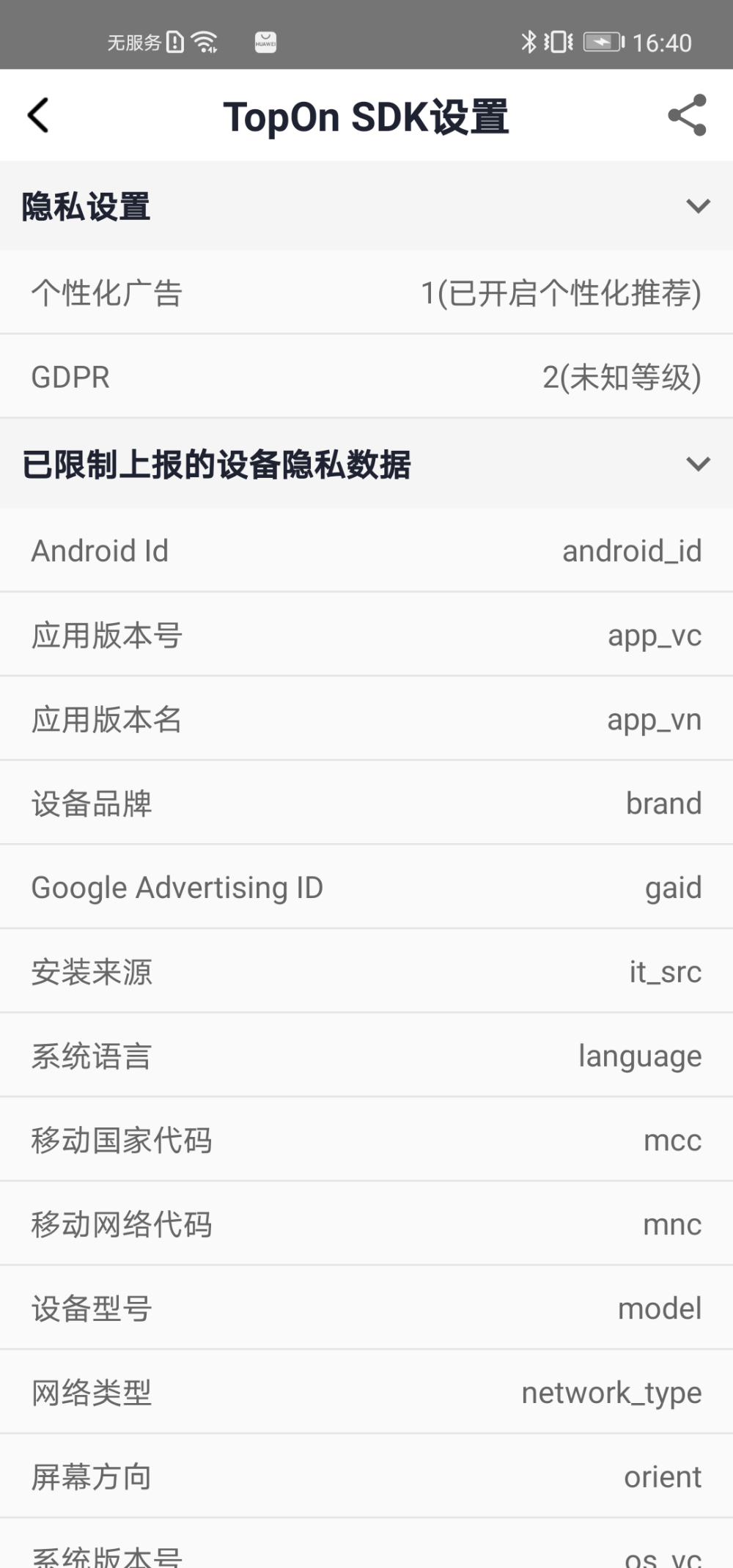
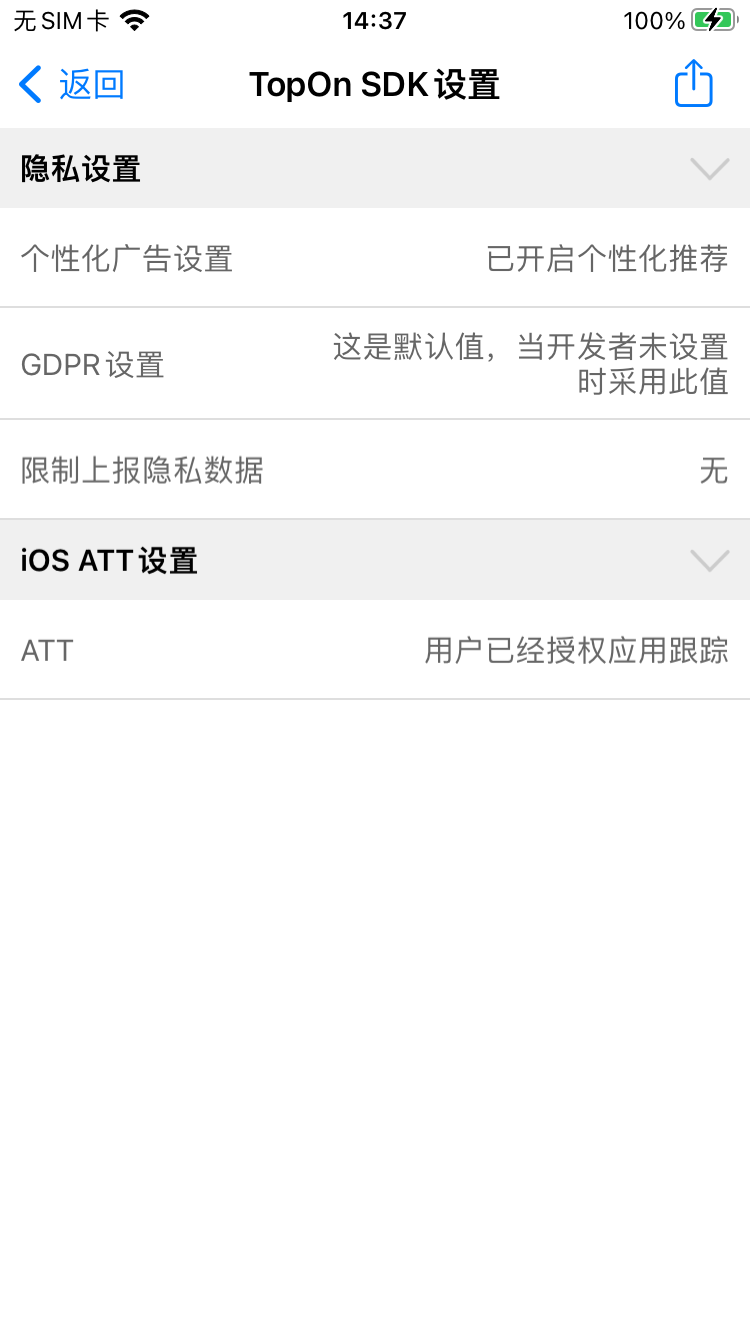
TopOn SDK设置包括两部分:隐私设置和权限设置。
- 设置GDPR:1.支持在unity直接设置,点击查看;2.导出Android和iOS原生项目去设置,详情请查看Android设置GDPR和iOS设置GDPR。
- 权限设置:应用已申请的权限列表。
- Android页面
- iOS页面
3.集成检测
- 看广告平台列表的集成状态:集成异常、完成集成、未集成。
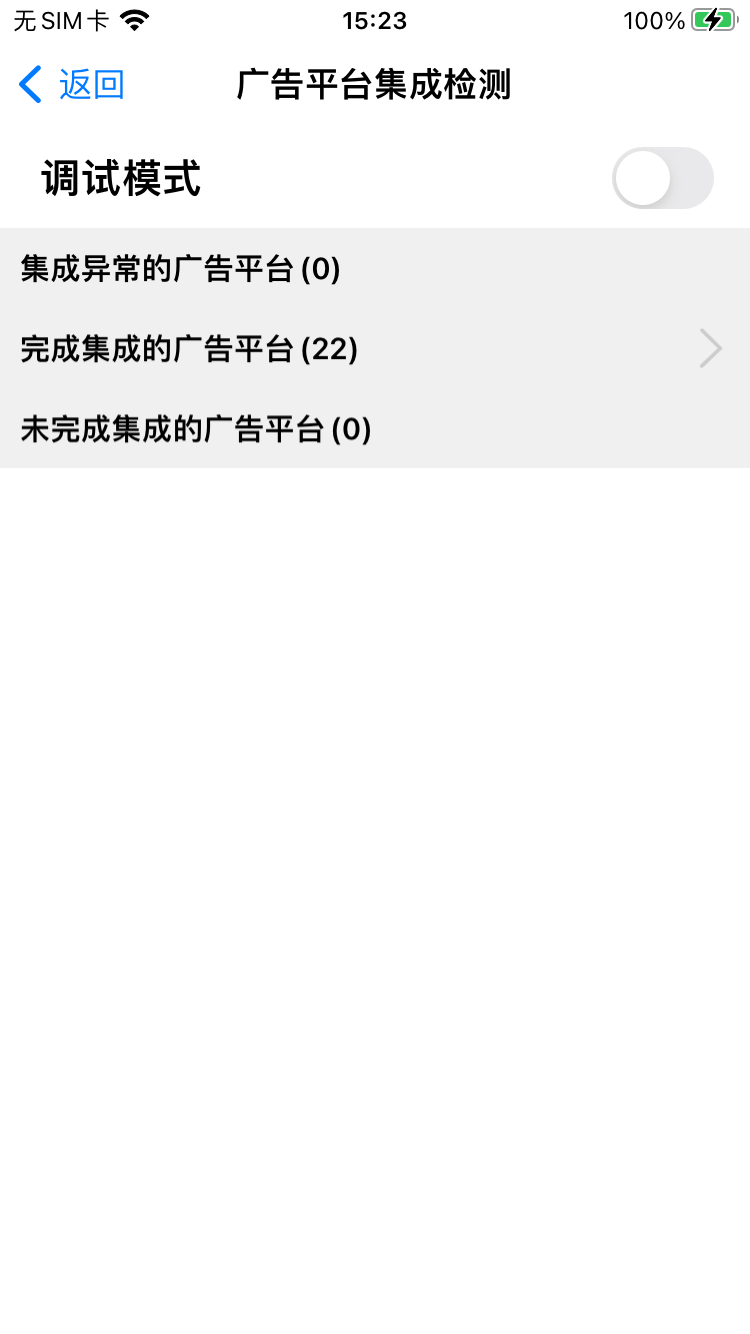
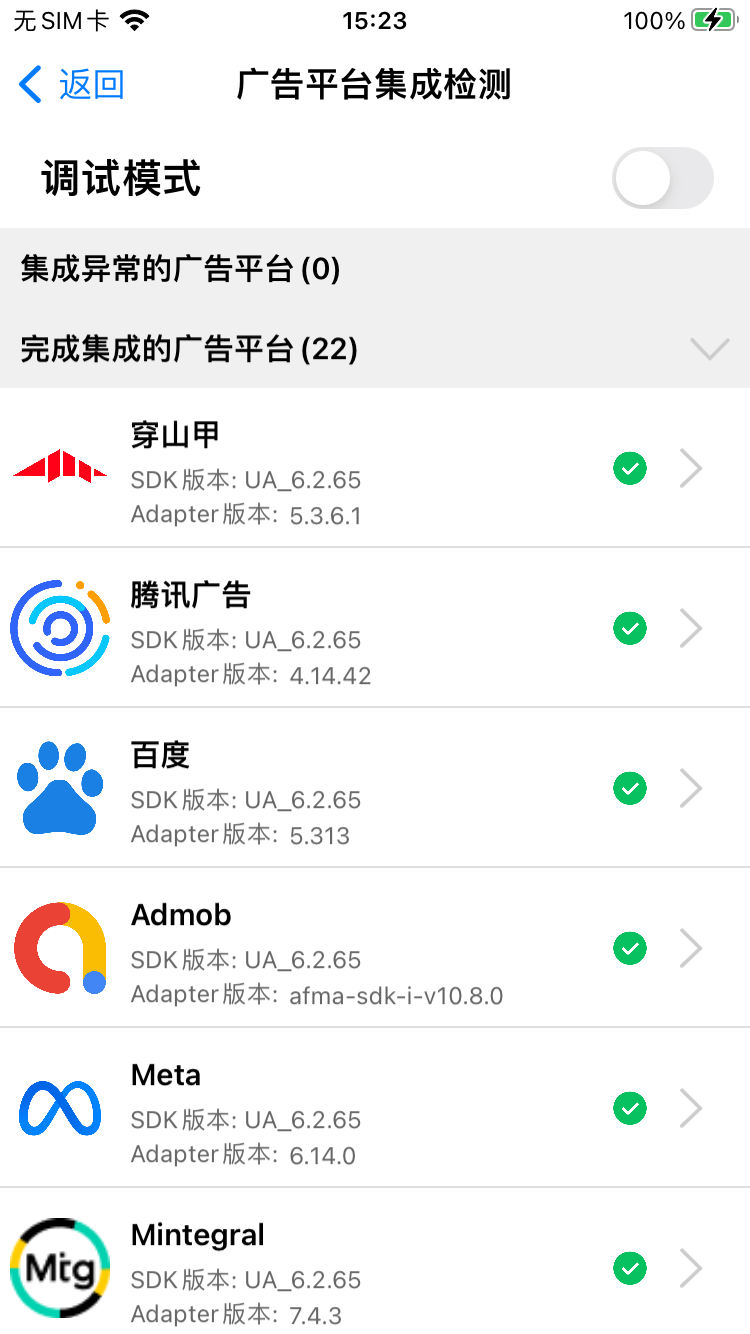
- 勾选开关打开调试模式。
- 选择完成集成的广告平台进入调试模式。
- 选择广告平台的广告样式进行测试操作。
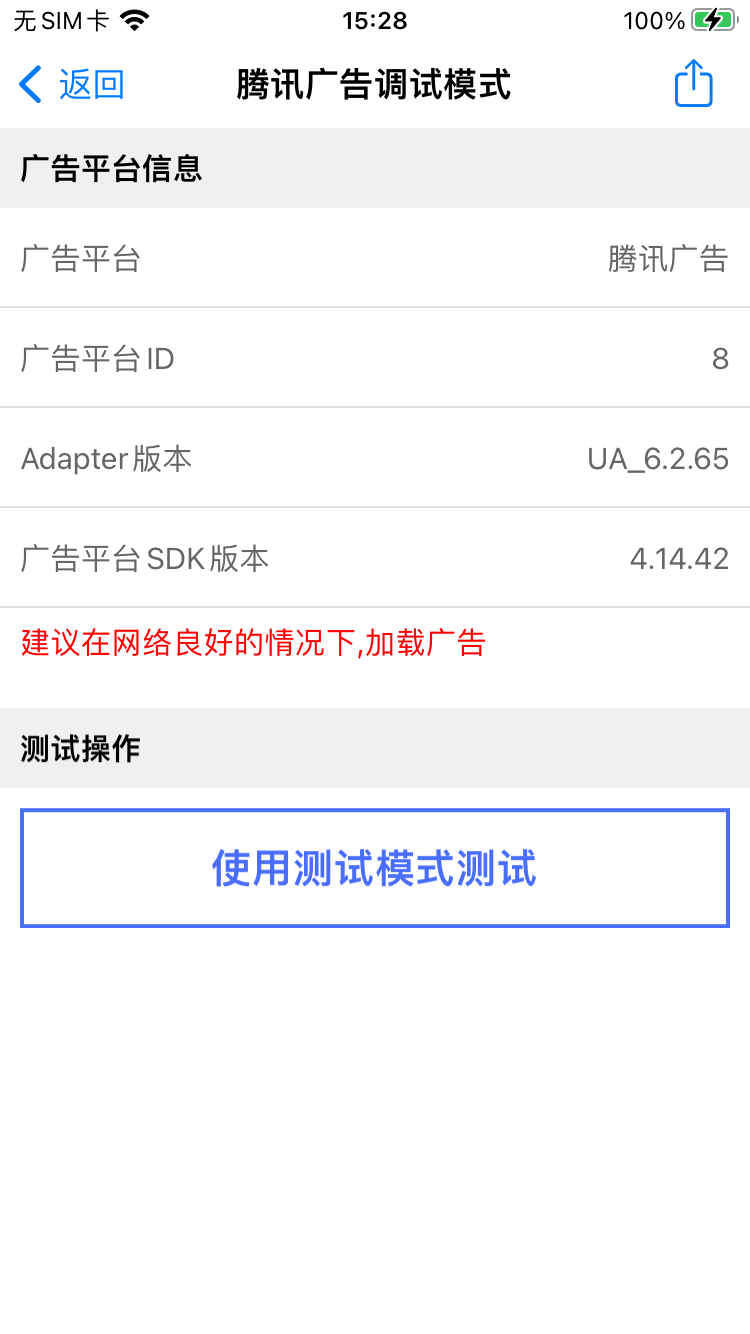
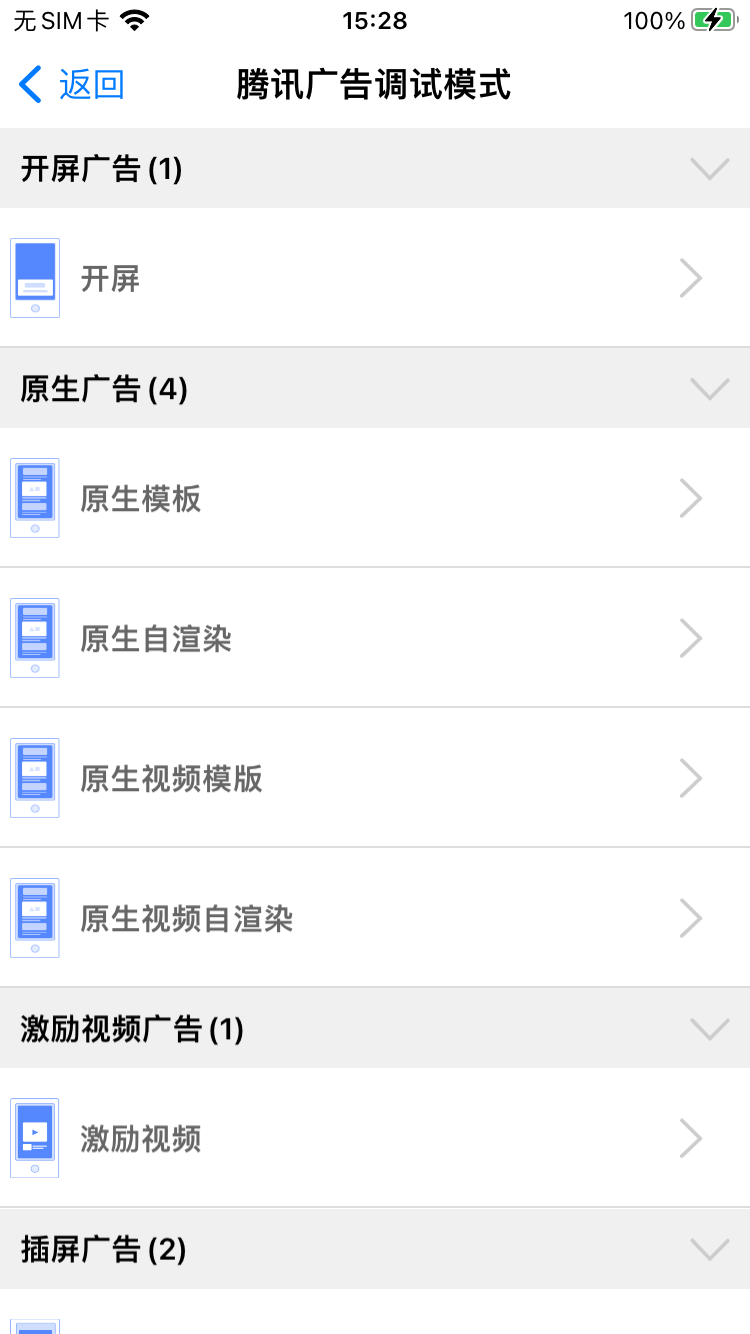
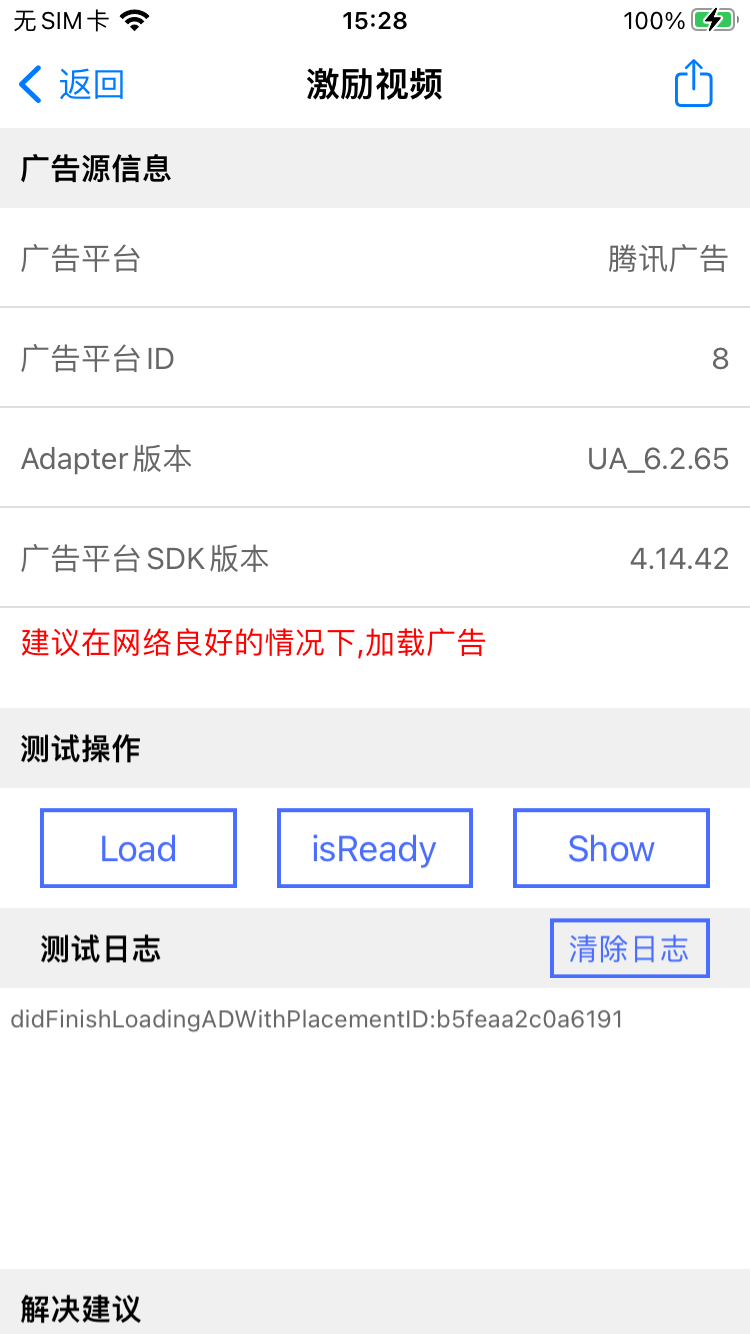
- 可点击右上角分享按钮,分享当前页面的广告平台调试信息。
;}.cls-2{fill:%230868f7;}.cls-3{fill:url(%23未命名的渐变_44);}.cls-4{fill:%23333;}%3c/style%3e%3clinearGradient%20id='未命名的渐变_8'%20x1='33.73'%20y1='100.61'%20x2='-0.03'%20y2='-1.06'%20gradientUnits='userSpaceOnUse'%3e%3cstop%20offset='0'%20stop-color='%237ae9fb'/%3e%3cstop%20offset='0.67'%20stop-color='%232b90f8'/%3e%3cstop%20offset='1'%20stop-color='%230868f7'/%3e%3c/linearGradient%3e%3clinearGradient%20id='未命名的渐变_44'%20x1='27.86'%20y1='18.67'%20x2='68.36'%20y2='22.22'%20gradientUnits='userSpaceOnUse'%3e%3cstop%20offset='0'%20stop-color='%235ac7f2'/%3e%3cstop%20offset='1'%20stop-color='%230868f7'/%3e%3c/linearGradient%3e%3c/defs%3e%3cpath%20class='cls-1'%20d='M29,28.74V81.91l-9.51-3.68v0L8.52,74A7.17,7.17,0,0,1,4,67.32V24.54A3.76,3.76,0,0,1,9.08,21Z'/%3e%3cpath%20class='cls-2'%20d='M68.09,78.07a13.15,13.15,0,0,1-17.9,12.06L29,81.91h0V28.74L50.19,37A13.17,13.17,0,0,0,68.08,25.3h0Z'/%3e%3cpath%20class='cls-3'%20d='M68.08,25.3a13.19,13.19,0,0,1-6.73,10.87A13.09,13.09,0,0,1,50.19,37L29,28.74V6A3.76,3.76,0,0,1,34.1,2.52l25.59,9.91A13.22,13.22,0,0,1,68.08,25.3Z'/%3e%3cpath%20class='cls-4'%20d='M129.06,81.76a4.33,4.33,0,0,1-3.19-1.31,4.4,4.4,0,0,1-1.31-3.24V56.86H97.65V77.21a4.36,4.36,0,0,1-1.35,3.2A4.68,4.68,0,0,1,93,81.76a4.32,4.32,0,0,1-3.19-1.31,4.37,4.37,0,0,1-1.32-3.24V27.27A4.58,4.58,0,0,1,89.83,24a4.59,4.59,0,0,1,7.82,3.27V48.15h26.91V27.27A4.58,4.58,0,0,1,125.91,24a4.59,4.59,0,0,1,7.82,3.27V77.21a4.37,4.37,0,0,1-1.36,3.2A4.65,4.65,0,0,1,129.06,81.76Z'/%3e%3cpath%20class='cls-4'%20d='M163.77,81.66c-6.57,0-11.76-1.92-15.44-5.7s-5.54-9.07-5.54-15.74a26.76,26.76,0,0,1,2.09-10.43,17.72,17.72,0,0,1,6.67-8.06,19.15,19.15,0,0,1,10.68-2.95,19,19,0,0,1,10.46,2.8,18.7,18.7,0,0,1,6.55,7.36,22.53,22.53,0,0,1,2.36,10.28A4.51,4.51,0,0,1,177,63.77H152.23a10.8,10.8,0,0,0,3.49,6.65c2,1.68,4.88,2.52,8.66,2.52a22.25,22.25,0,0,0,7.54-1.21c.74-.3,1.55-.67,2.37-1.07a3.75,3.75,0,0,1,1.84-.4,4.09,4.09,0,0,1,3,1.15,4,4,0,0,1,1.12,3,4.38,4.38,0,0,1-2.58,3.82,32.34,32.34,0,0,1-6.36,2.61A28.67,28.67,0,0,1,163.77,81.66ZM172.4,55.9a9.72,9.72,0,0,0-1.63-4.56A9.9,9.9,0,0,0,167,48a10.38,10.38,0,0,0-4.64-1.14,12,12,0,0,0-4.77,1.06,9.54,9.54,0,0,0-4.89,5.66,11.78,11.78,0,0,0-.51,2.3Z'/%3e%3cpath%20class='cls-4'%20d='M193,81.64a4.49,4.49,0,0,1-4.51-4.55V27.28A4.58,4.58,0,0,1,189.84,24a4.48,4.48,0,0,1,3.28-1.36A4.36,4.36,0,0,1,196.35,24a4.46,4.46,0,0,1,1.31,3.31V77.09a4.34,4.34,0,0,1-1.35,3.2A4.67,4.67,0,0,1,193,81.64Z'/%3e%3cpath%20class='cls-4'%20d='M263.79,81.71a5.7,5.7,0,0,1-4.2-1.74,5.76,5.76,0,0,1-1.73-4.19V27.37a4.58,4.58,0,0,1,1.35-3.27A4.59,4.59,0,0,1,267,27.37V72.53h24a4.58,4.58,0,0,1,3.27,7.82A4.66,4.66,0,0,1,291,81.71Z'/%3e%3cpath%20class='cls-4'%20d='M424.48,81.74a4.71,4.71,0,0,1-2.71-.88,5.43,5.43,0,0,1-1-1l-.07-.09-12.41-17-5.41,5v9.44a4.31,4.31,0,0,1-1.36,3.19,4.66,4.66,0,0,1-3.3,1.36A4.29,4.29,0,0,1,395,80.42a4.36,4.36,0,0,1-1.32-3.23V27.37A4.58,4.58,0,0,1,395,24.1a4.52,4.52,0,0,1,6.58.12,4.54,4.54,0,0,1,1.24,3.15V56.31l17.72-16.38.05,0a4.8,4.8,0,0,1,2.94-1.11,4.4,4.4,0,0,1,3.27,1.2,4.57,4.57,0,0,1,1.2,3.27,4.44,4.44,0,0,1-.77,2.33,7.45,7.45,0,0,1-1.43,1.65l-11,9.64,13.34,17.68a5,5,0,0,1,1,2.71,4.12,4.12,0,0,1-1.36,3.24A4.64,4.64,0,0,1,424.48,81.74Z'/%3e%3cpath%20class='cls-4'%20d='M317.93,81.76a21.5,21.5,0,1,1,21.17-21.5A21.37,21.37,0,0,1,317.93,81.76Zm0-34.1a12.61,12.61,0,1,0,12.42,12.6A12.52,12.52,0,0,0,317.93,47.66Z'/%3e%3cpath%20class='cls-4'%20d='M212.18,101.22a4.12,4.12,0,0,1-3.05-1.26,4.17,4.17,0,0,1-1.26-3.1V43.34a4.37,4.37,0,0,1,1.3-3.14,4.26,4.26,0,0,1,3.13-1.3,4.19,4.19,0,0,1,3.1,1.26,4.32,4.32,0,0,1,1.26,3.16,20.77,20.77,0,0,1,13-4.54,21.51,21.51,0,0,1,0,43,20.51,20.51,0,0,1-13-4.57V96.86a4.15,4.15,0,0,1-1.3,3.06A4.5,4.5,0,0,1,212.18,101.22Zm17.43-53.63c-6.23,0-12.93,4.11-12.93,12.72a12.73,12.73,0,0,0,25.46,0A12.71,12.71,0,0,0,229.61,47.59Z'/%3e%3cpath%20class='cls-4'%20d='M365.76,81.76a21.5,21.5,0,1,1,21.18-21.5A21.37,21.37,0,0,1,365.76,81.76Zm0-34.1a12.61,12.61,0,1,0,12.42,12.6A12.52,12.52,0,0,0,365.76,47.66Z'/%3e%3c/svg%3e)